Tuya ışıklarını Google Home’a bağlama: hesap, ağ geçidi ve işlevler
Görsel açıklaması ve metni
- Google Assistant ve iOS/Android uyumu modele ve hizmete bağlıdır.
Önce ışığın kendi uygulamasında yanıt verdiğini ve Google Home entegrasyonunu desteklediğini doğrulayın. Sadece ışık açmak için tüm telefonu İngilizce yapmak veya takvime izin vermek gerekmez. Kurulu uygulamanın güncel menülerini izleyin; burada korunan tarihî ekranlar değişmez bir adım dizisi değildir. Zigbee modelde önce uyumlu ağ geçidine eşleştirme gerekebilir. İlk cihaz kurulumu ile uygulama hesabını Google Home’a bağlama işlemini ayırın. Ürün örnekleri: akıllı manyetik ray aydınlatması ve akıllı LED downlight.
Türkçe uygulama ile Türkçe hoparlör desteğini ayırın
21 Ekim 2026 tarihinde okunan Google’ın resmî dil tablosunda Nest/Home hoparlörleri için Türkçe listelenmiyor; Gemini for Home erken erişim tablosunda da Türkçe yer almıyor. Telefonda bir dil seçeneğinin bulunması hoparlöre aynı desteği kazandırmaz. Satın almadan cihaz, hesap ve bölgeye sunulan güncel seçenekleri kontrol edin. Bu sayfadaki Türkçe komutlar işlevin anlamını anlatır; desteklenmeyen dilde çalışacağı iddiası değildir.
Tuya hesabını ve ışıkları hazırlama
Google Home’a bağlamadan önce tesisin ve kullanılan uygulamaların gereksinimlerini kontrol edin.
- Gerekli Google hizmetlerine erişen uyumlu Wi-Fi ağı
- İstenen asistan ve işlevlerle uyumlu telefon veya Google Home cihazı
- Cihazla uyumlu güncel Google Home uygulaması
- Kullanılan Android kurulumu gerektiriyorsa güncel Google uygulaması
- Google hesabı
- İstenen dilin kullanılan asistan ve cihaz konfigürasyonunda desteklendiğini doğrulayın.
- Tuya Smart ve ilgili hesap veya üreticinin belirttiği uygulama
- Entegrasyonu destekleyen akıllı cihaz
Tuya Smart uygulamasını indirme
Aşağıdaki QR kodu Tuya Smart indirme sayfasına yöneltebilir. Kurmadan önce hedefi ve yayıncıyı doğrulayın.

Alternatif olarak cihazın App Store veya Android mağazasında Tuya Smart arayıp resmî uygulamayı kurun.
Tuya Smart hesabı oluşturma ve giriş
Tuya Smart kaydını tamamlayıp aynı hesapla giriş yapın.
Işığı ekleme ve anlaşılır ad verme
Armatür örneği olarak iç mekân Zigbee akıllı spot incelenebilir. Üreticinin talimatıyla ışığı Tuya Smart veya Smart Life’a ekleyin. Ayrı ışıklara birbirinden farklı, anlaşılır adlar verin; örneğin “Yatak odası ışığı”. Önce kendi uygulamasında yanıtını kontrol edin.
Aşağıdakiler kontrol amaçlarını Türkçe anlatan örneklerdir; Nest/Home hoparlörde Türkçe ses desteği garantisi değildir. Sesli denemeyi cihazın desteklediği seçili dilde yapın. Açma, kısma ve renk işlevlerinin hem ışık hem asistan tarafından desteklenmesi gerekir.
- Açma denemesi: “Salon ışığını aç.”
- Kapama denemesi: “Salon ışığını kapat.”
- Kısma denemesi: “Salon ışığını yüzde elliye ayarla.” Uyumlu dim edilebilir ürün gerekir.
- Düzey artırma denemesi: “Salon ışığını daha parlak yap.”
- Düzey azaltma denemesi: “Salon ışığını kıs.”
- Renk denemesi: “Salon ışığını kırmızı yap.” Renk değiştiren uyumlu ürün gerekir.
Google Home evini ve cihazını hazırlama
Google Home’u cihazınız ve ülkeniz için sunulan resmî mağazadan indirin. Evi kurun; sesli kontrol için ayrıca uyumlu hoparlör veya ekran gerekir. Eski sürüm görüntülerini güncel menü zorunluluğu saymayın; kurulu uygulamanın yönergelerini izleyin.
Google Home uygulamasında cihazı kurma
- Cihazı açıp kılavuzundaki kurulum modunu kontrol edin. Eski örnekteki dört renkli gösterge o modele aittir; tüm Google Home cihazlarının ortak şartı değildir.
- Cihazın uyumlu Wi-Fi ağına ve gerekli Google hizmetlerine eriştiğini doğrulayın.
- Google Home’da güncel cihaz ekleme seçeneğini izleyin. Eski arayüzdeki “Keşfet” yolu kurulu sürümde bulunmayabilir.
- Kurulum sihirbazını başlatın. Model test sesi kullanıyorsa yalnız doğru cihazdan sesi duyduktan sonra onaylayın. Eski ekranlardaki düğme adları değişmiş olabilir.

Görsel açıklaması ve metni
- Google Home 8068 cihazının eski kurulum örneği.
- Eski ekran hazır cihazı, Chromecast/Facebook içeren video kartını ve bağlantı durumunu gösterir. Bugünkü hizmet listesini temsil etmez.
- Gösterilen ses kontrolü, test sesinin duyulup duyulmadığını sorar.
- Kullanım istatistiği paylaşımı isteğe bağlıdır. Güncel izin ekranını okuyarak karar verin.
- Odayı seçin ve sihirbazın gösterdiği ağ bağlantısını tamamlayın.
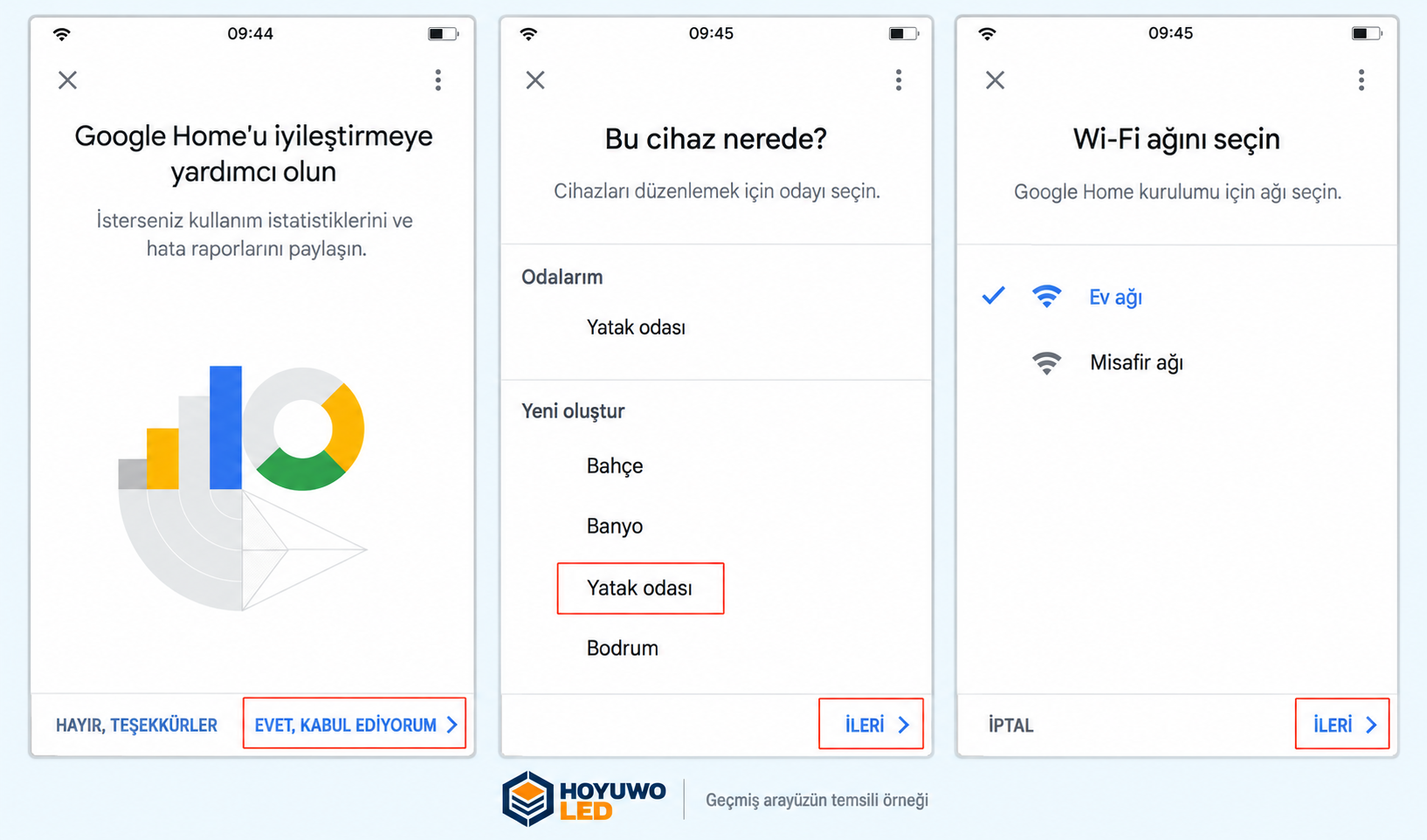
Görsel açıklaması ve metni
- Google Home’un önceki uygulama sürümündeki kurulum.
- Eski iyileştirme ekranı kullanım istatistikleri ve hata raporlarını paylaşmayı önerir.
- Cihazın odasını ve Wi-Fi ağını kurulu sürümün yönergelerine göre seçin.
- Bağlantı sonunda uygulamadaki onay durumunu kontrol edin.
Görsel açıklaması ve metni
- Bağlandı
- Cihazın ve hizmetin bulunduğunuz bölge için desteklediği dili seçin. Uygulamanın Türkçe olması hoparlörün Türkçe sesli komutu desteklediğini göstermez; kurulumdaki kullanılabilir seçenekleri doğrulayın.
- Hoparlörünüzde sunulan asistanın yönergelerini izleyin. Yanıt, müzik ve ev kontrolü olanakları cihaza, hesaba ve uyumlu hizmetlere bağlıdır. Tarihî ekran bunların bugün kullanılabildiğini garanti etmez.

Görsel açıklaması ve metni
- Google Assistant’ın eski kurulumunda dil seçimi.
- Özgün ekran dil/bölge kombinasyonunun kullanılabilirliğine ilişkin bir uyarı ve başka seçenek sunar. Bugünkü kullanım için evrensel dil zorunluluğu belirlemez.
- Google Assistant’ın tarihî arayüzünde kuruluma devam etme.
- Takvim ve hatırlatıcı gibi kişisel sonuçlar ek işlevlerdir. İzinleri inceleyip yalnız gerekiyorsa etkinleştirin; ışık kontrolü için şart değildir.
- Yalnız ihtiyaç duyulan isteğe bağlı hizmetleri kurun; uygulama izin veriyorsa diğerlerini atlayın. Tarihî ekranlarda artık sunulmayan Google Play Music bulunur. Bunu güncel hizmet olarak seçmeye çalışmayın.
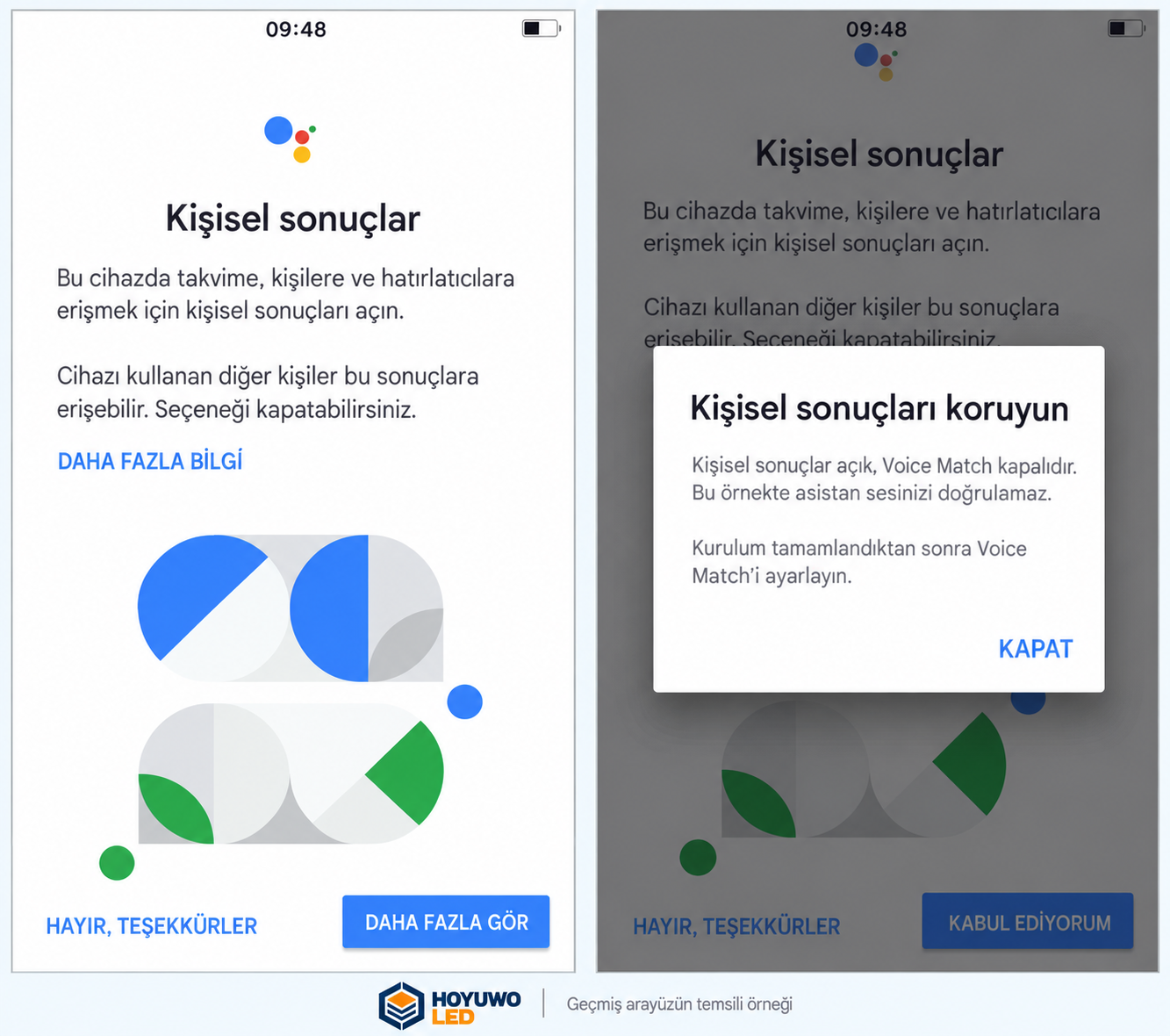
Görsel açıklaması ve metni
- Google Assistant’ın eski arayüzünde kişisel sonuçlar.
- Eski ekran takvim, kişiler ve hatırlatıcı gibi kişisel bilgilere erişim ister.
- Uyarı, cihazı kullanan diğer kişilerin bu sonuçlara erişebilmesini anlatır. Seçenek kapatılabilir.

- Ayar özetini kontrol edip kurulu uygulamanın mesajlarıyla kurulumu bitirin. Eski örnekteki “Google Home hazır” ekranı her sürümde bulunmak zorunda değildir.

- Sesli tanıtım sunulursa uygulamanın izin verdiği biçimde izleyin veya kapatın. Ardından cihazın doğru evde bulunduğunu kontrol edin. Görsellerdeki bitirme düğmesi gösterilen eski sürüme aittir.

Görsel açıklaması ve metni
- Google Assistant komut örneklerini içeren tarihî Google Home ekranı.
- Cihaz destekliyorsa uyandırma ifadesi: “Hey Google” veya “Ok Google”.
- Eski ekran örnekleri: sabah yediye alarm, telefonu bulma ve rahatlatıcı ses çalma. Güncel kullanılabilirlik hizmete bağlıdır.
- Eski arayüz evi, ekleme seçeneğini, ayarları ve odalara ayrılan cihazları gösterir.
Matter kurulumu ile bulut hesabı bağlamasını karıştırmayın
Google’ın güncel üçüncü taraf cihaz rehberi, Matter destekleyen cihazların eklenmesiyle diğer üretici uygulamalarının bağlanmasını ayırır. Matter olmayan cihazı önce üreticinin uygulamasında kurun; sonra doğru uygulama hesabını bağlayın. Her Tuya ürünü Matter desteklemez ve Zigbee etiketi de tek başına Matter kurulumu anlamına gelmez. Ürünün tam modelinde desteklenen yöntemi kullanın.
Cihazların zaten bulunduğu uygulamayı bağlama
Kurulu Google Home sürümünde cihaz ekleme veya uygulama/hizmet bağlama yolunu izleyin. Başka ekleme yöntemi sunulursa ışığın zaten kurulu olduğu uygulamayı seçin. Menü konumu ve adı eski ekranlardan farklı olabilir.
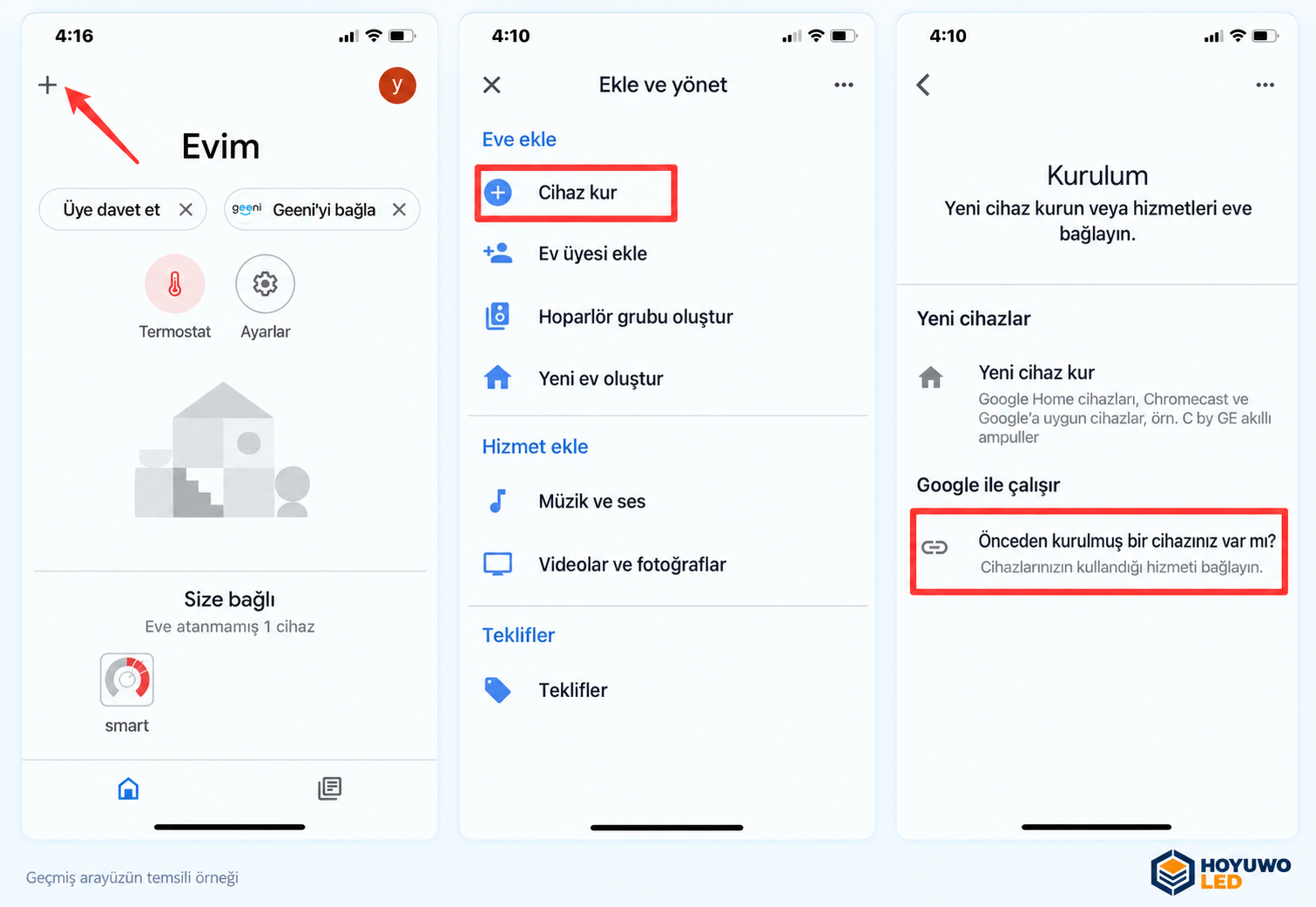
Görsel açıklaması ve metni
- Evi ve bağlı hizmetleri yönetmek için eski Google Home seçenekleri.
- Tarihî örnekte üye davet etme, bağlı veya eve atanmamış cihazları görme seçenekleri bulunur.
- Eski ekranda cihaz kurma, üye ekleme, hoparlör grubu veya ev oluşturma seçenekleri gösterilir.
- Eski arayüzde müzik/ses, video, fotoğraf ve teklif seçenekleri görünür. Bunlar bugünkü kullanılabilir hizmet listesi değildir.
Farklı uygulamaların hesabını veya bölge bilgisini birbirine karıştırmayın. Işıkları gerçekten içeren Tuya Smart ya da Smart Life hizmetini seçin, doğru hesaba giriş yapıp istenen yetkiyi okuyun. Hesap bağlandıktan sonra ışıkları Google Home’daki odalarına atayın.
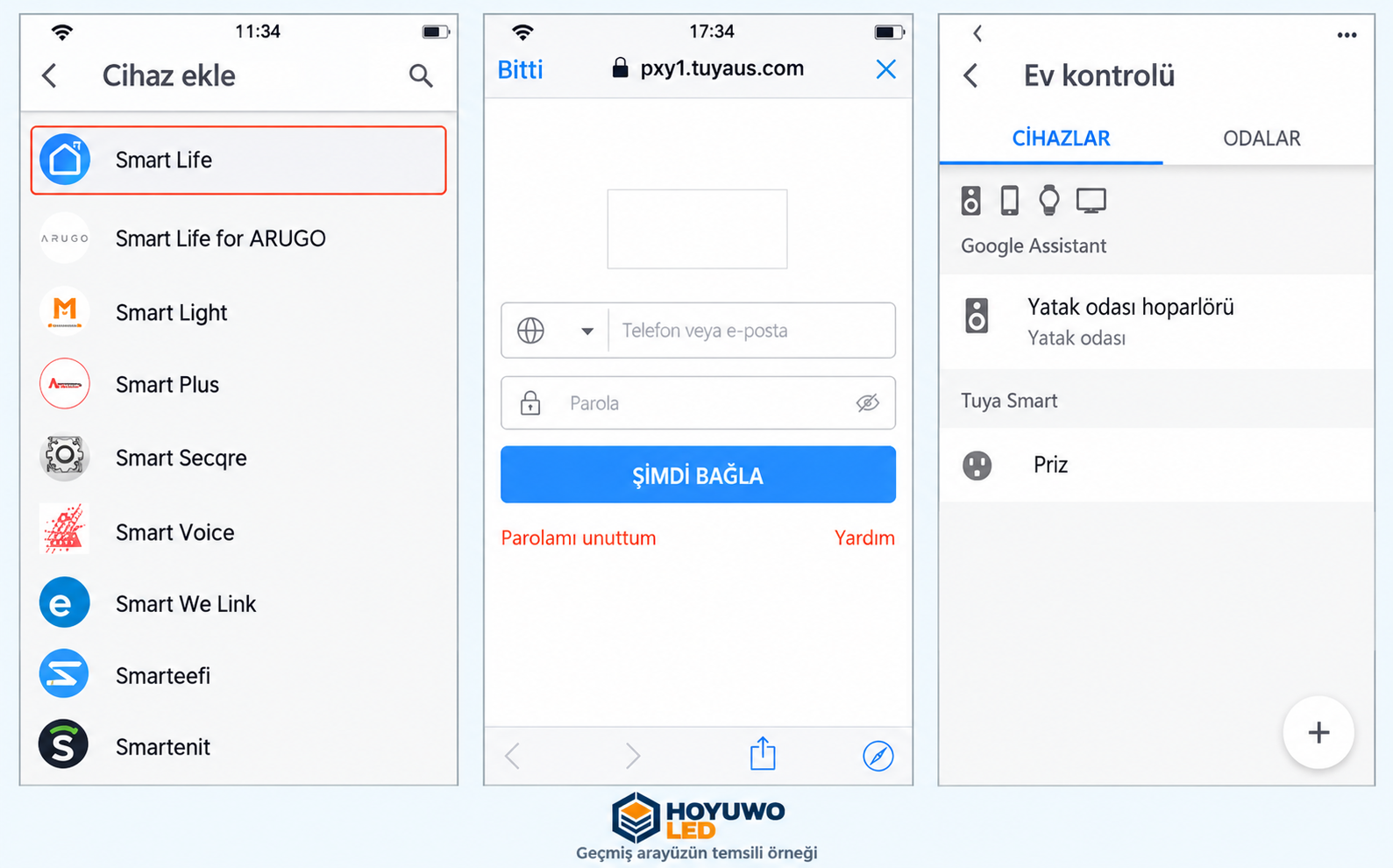
Görsel açıklaması ve metni
- Smart Life cihazlarının Google Home’a bağlanması: eski ekran.
- Eski ekran cihaz eklemeyi ve Smart Life, Smart Plus, Smart Voice gibi hizmetleri aramayı gösterir. Yalnız kendi cihazlarınızı içeren hizmeti seçin.
- Gösterilen giriş ekranı telefon/e-posta ile parola ister, hesap bağlama ve parola kurtarma seçenekleri sunar.
- Bağlanan cihazları uygun odaya atayın.
Üretici uygulaması sunuyorsa üçüncü taraf hizmetler bölümünden Google Assistant bağlantısı da başlatılabilir. Ardından Google Home eşleştirmesini tamamlayın. Hesabınızın ve uygulama sürümünün gerçekten sunduğu seçenekleri kontrol edin; adlar ve kullanılabilirlik değişebilir.

Birbirine karışmayan cihaz adları kullanın
Oda ve adları her ışığı tekrarsız tanımlayacak biçimde düzenleyin. Çoklu sahne kurmadan basit bir komutu deneyin. Ad veya oda değişince kontrolün hâlâ doğru ışığı etkilediğini doğrulayın.
Tüm sistemi sıfırlamadan hesap, ağ ve uyumluluğu ayırın. Kurulu sürümün ekranlarını izleyin; renk ve kısma yalnız model destekliyorsa kullanılabilir. Doğru hesabı bağladıktan sonra ayırt edilebilir adlarla temel kontrolü deneyin. İlk denetim her zaman cihazın eklendiği uygulamadaki yanıtıdır. Orada çalışmıyorsa önce bu bağlantı çözülmelidir.
Hesap sorunuyla ışık arızasını ayırın
Işık kendi uygulamasında çalışıyor fakat bağlantıdan sonra görünmüyorsa hizmeti ve hesabı kontrol edin. Kendi uygulamasında da yanıt yoksa önce o bağlantıyı inceleyin. Bu ayrım, neden bulunmadan izinleri tekrarlamayı veya cihazları sıfırlamayı önler.